
كو ميديا: قسم السرفرات
‏إظهار الرسائل ذات التسميات قسم السرفرات. إظهار كافة الرسائل
 طريقة بناء أوسكام خاص بجهازك وتفعيل كل ما تحتاج إليه بإستعمال الأوامر فقط ج 2

طريقة بناء أوسكام خاص بجهازك وتفعيل كل ما تحتاج إليه بإستعمال الأوامر فقط ج 2

 السلام عليكم ورحمة الله تعالى وبركاته

وتكملة للجزء الأول
طريقة بناء أوسكام خاص بجهازك وتفعيل كل ما تحتاج إليه بإستعمال الأوامر فقط ج1 
 
**********************************************
هذا الجزء الثاني سيتم البناء لجهازي كمثال وهو
novaler multiboot 4k se
فقط إعرف المتوافق مع جهازك لاستخدام 
السلسلة المناسبة 
******************************************
سنكمل الشرح 
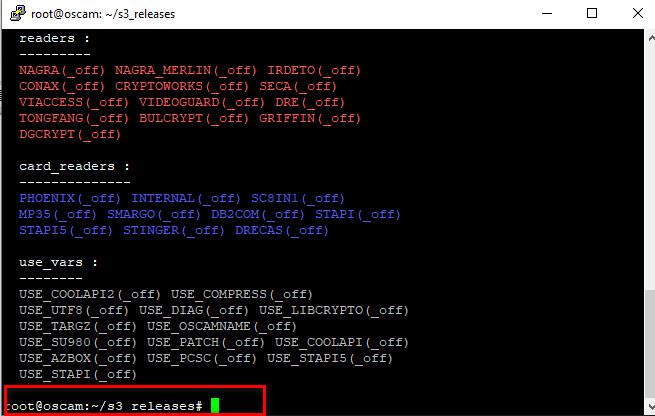
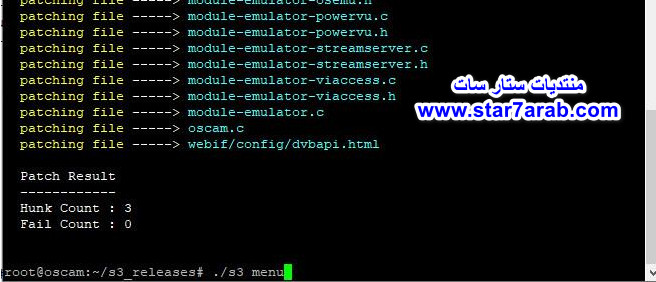
بعدما هيأنا الأداة نضع هذا الأمر 
./s3 menu
https://www14.0zz0.com/2022/09/28/23/416245676.jpg
ونضغط زر الدخول
سيظهر لك بهذا الشكل
https://www10.0zz0.com/2022/09/28/23/156990515.jpg
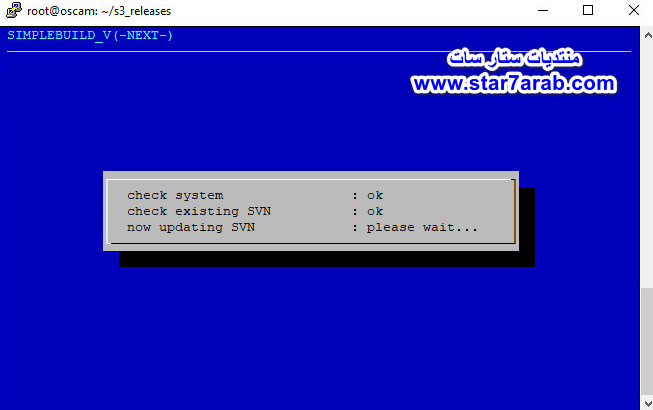
إنتظر حتى يكمل التحميل
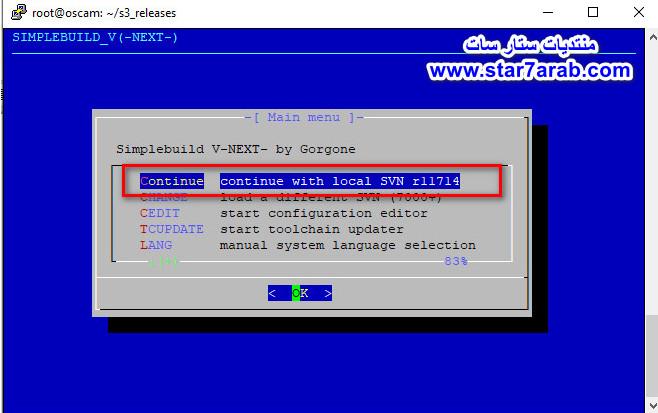
سيحمل النسخة الأخيرة والتي هي الآن 11714
https://www14.0zz0.com/2022/09/28/23/623030902.jpg
نضغط زر الدخول
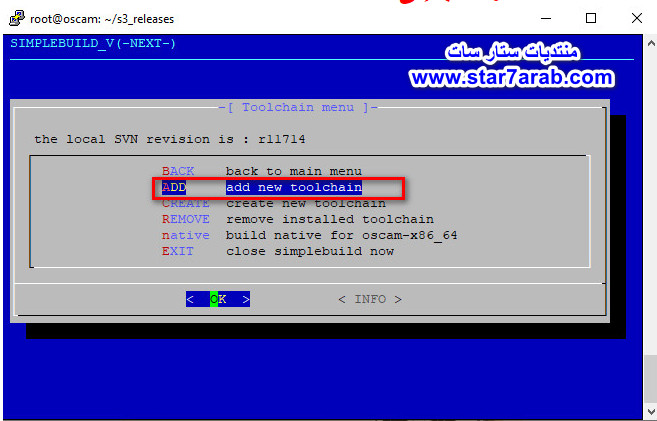
ونذهب إلى add new toolchain
https://www5.0zz0.com/2022/09/28/23/627098734.jpg
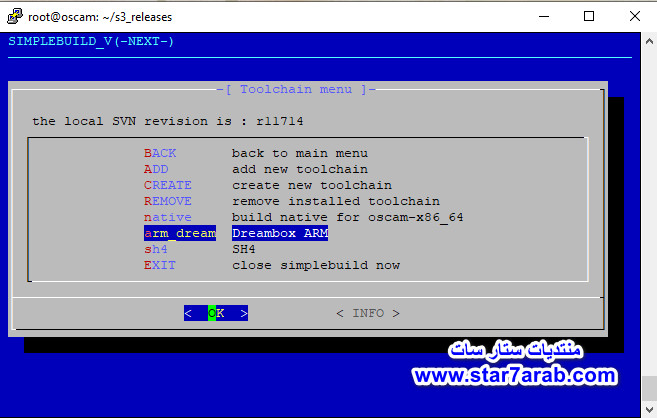
ستظهر معنا هذه القائمة
وهي المسؤولة عن بناء أوسكام حسب نوع الجهاز
في مثل حالتي عندي جهازيين سأعطيكم الخاصة بجهاز
 novaler multiboot 4k se
ويقبل البناء arm
*******************
وجهاز فوريفر 7474 منصب عليه إنيغما على الصورة
الداخلية ويقبل sh4
**************
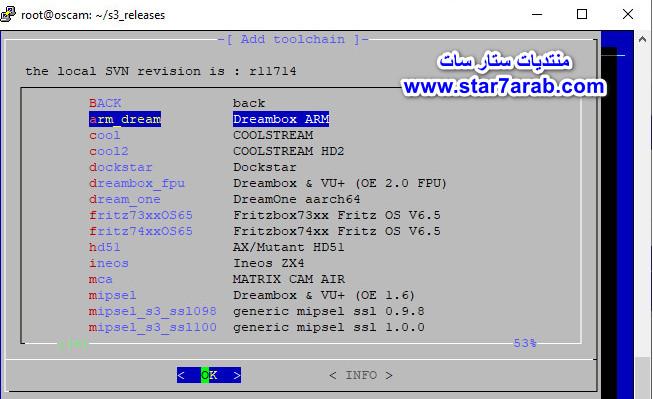
https://www3.0zz0.com/2022/09/28/23/555069441.jpg
التي تظهر بالأزرق هي الخاصة
بجهازي novaler multibox 4k se
ننزل للأسفل بزر السهم من لوحة المفاتيح
لتظهر باقي السلاسل
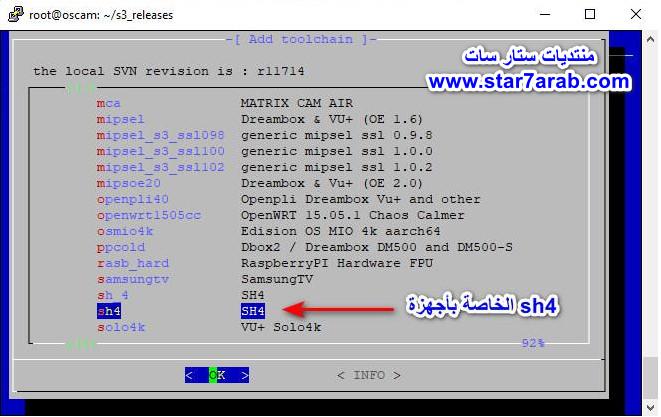
https://www9.0zz0.com/2022/09/28/23/709126352.jpg

هذه خاصة بجهازي الثاني forever 7474
منصب عليه open pli
*********************************************************
عند إختيار السلسلة المناسبة
نضغط زر الدخول لها لتحميلها
أنا حملت من قبل الخاصة بالنوفالار
سأحمل الخاصة بالفوريفر
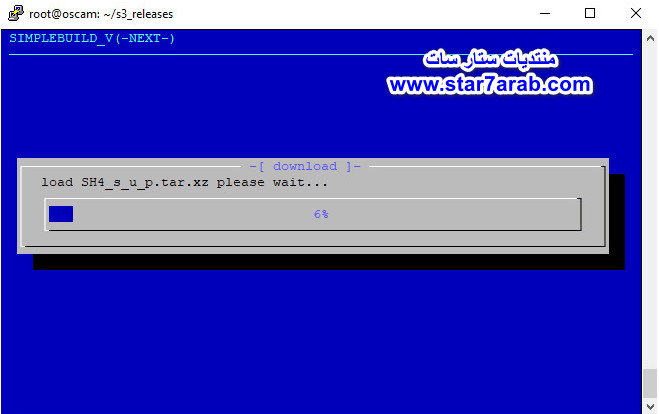
https://www9.0zz0.com/2022/09/28/23/180361678.jpg
إنتظروا حتى إنتهاء التحميل
ستظهر لكم القائمة من جديد
وعليها السلسلة التي حملتها
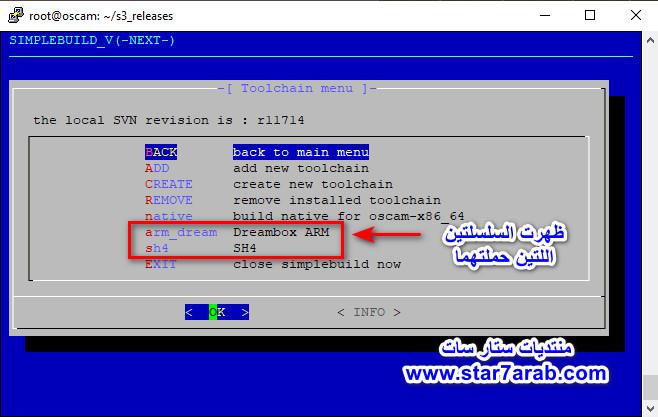
https://www9.0zz0.com/2022/09/28/19/470883736.jpg

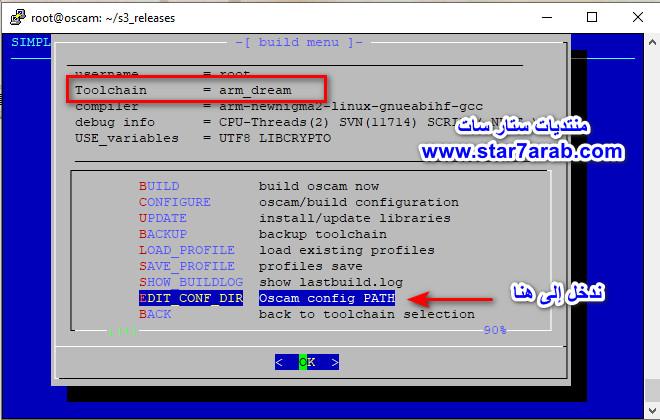
الان ندخل للسلسلة ونبدأ الإعدادات
عليها 
https://www7.0zz0.com/2022/09/28/19/892368349.jpg
https://www4.0zz0.com/2022/09/28/20/507965934.jpg
https://www11.0zz0.com/2022/09/28/20/332855898.jpg
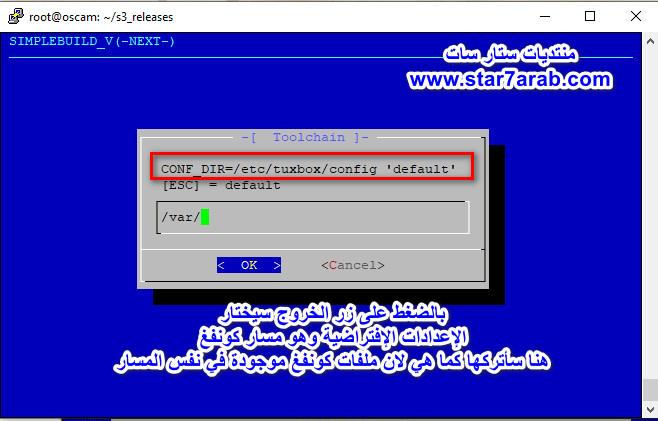
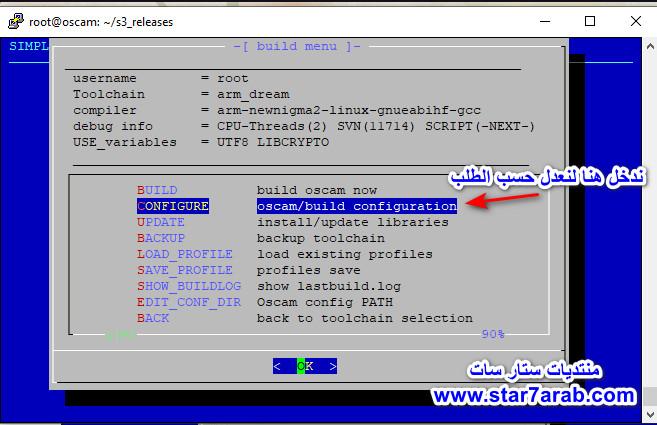
ملفات كونفغ مقصود بها 
oscam.confi
oscam.user
oscam.server
....الخ
https://www12.0zz0.com/2022/09/28/20/215892939.jpg
https://www8.0zz0.com/2022/09/28/20/280049218.jpg

https://www5.0zz0.com/2022/09/28/20/130138633.jpg
https://www8.0zz0.com/2022/09/28/20/521277827.jpg
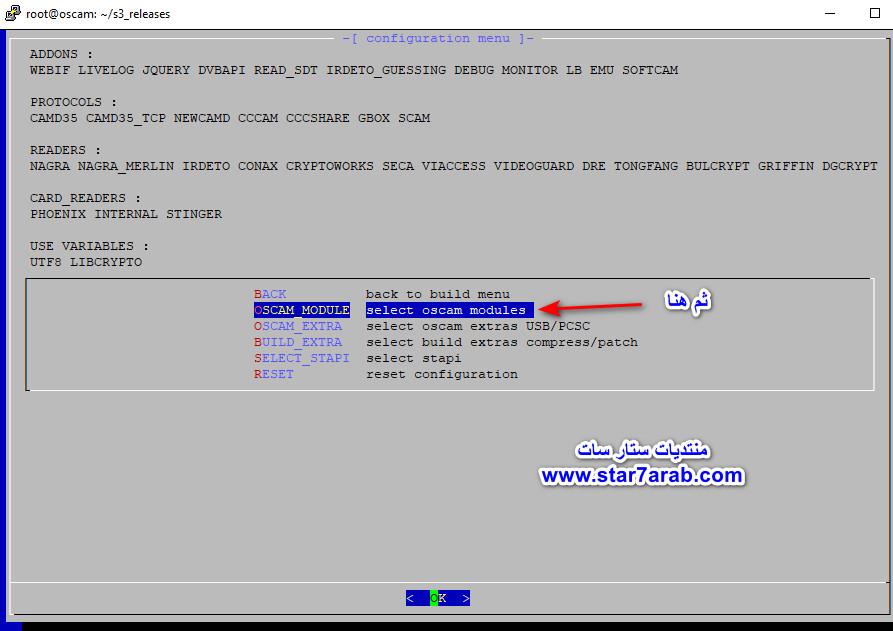
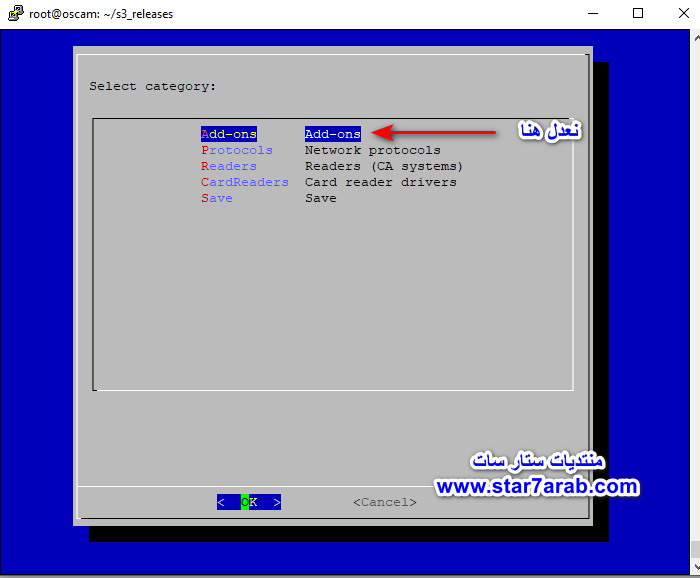
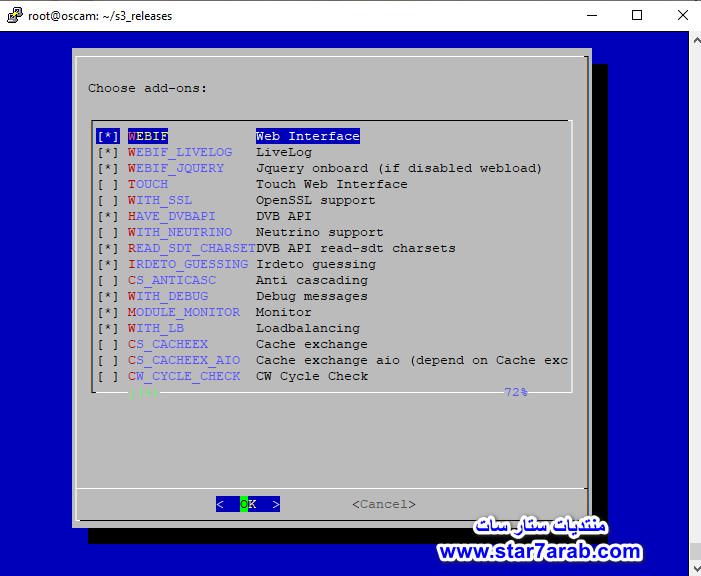
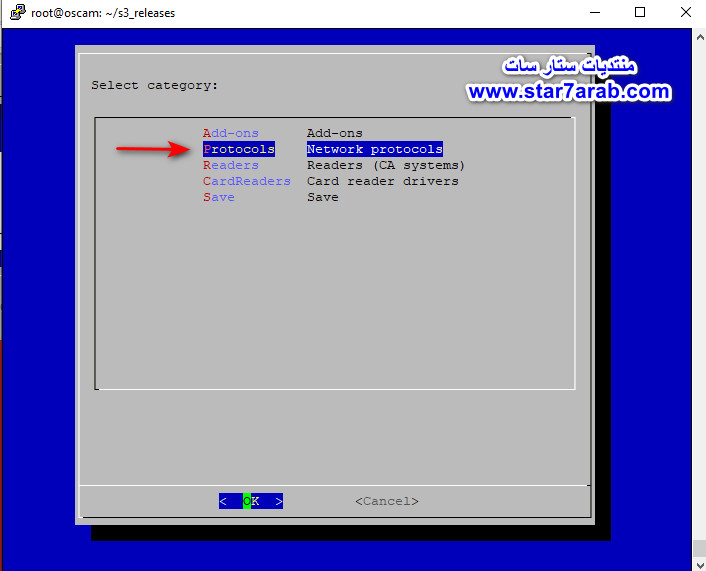
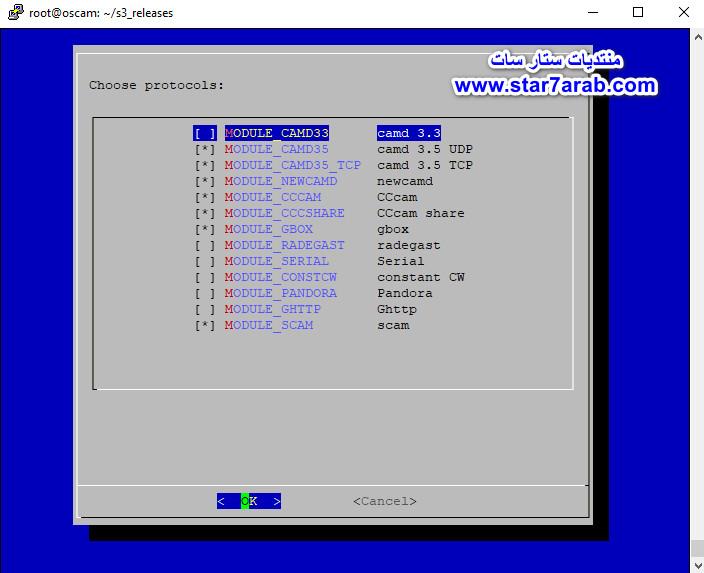
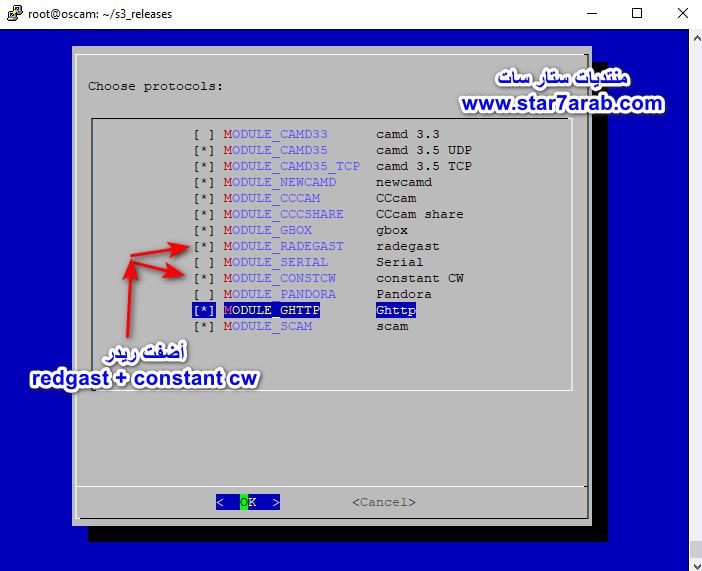
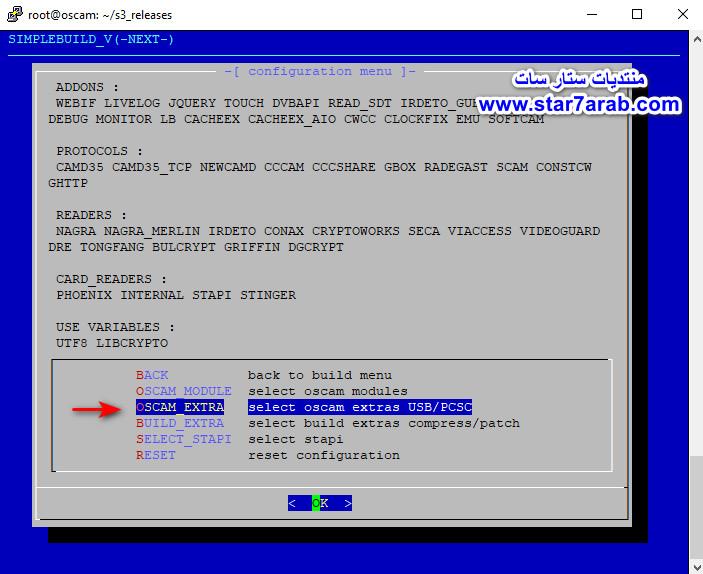
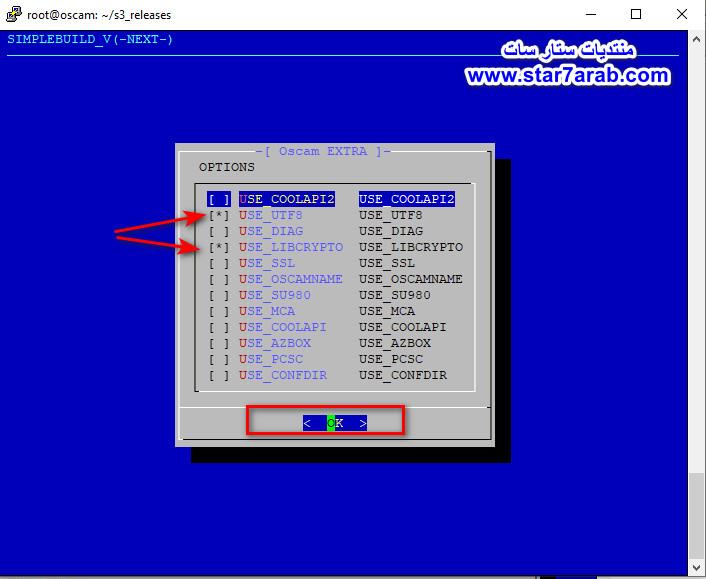
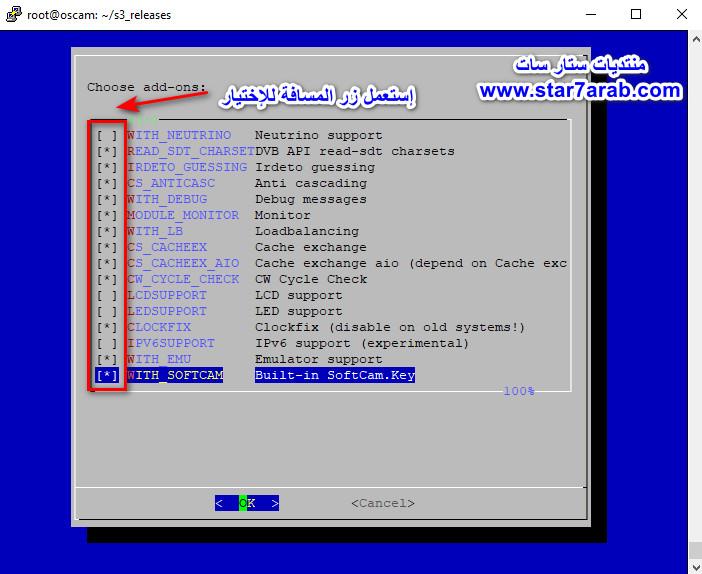
سنقوم بالتعليم على الإضافات
التي نريدها مفعلة بالاسكام الذي يتم بناؤه
https://www11.0zz0.com/2022/09/28/22/434266884.jpg
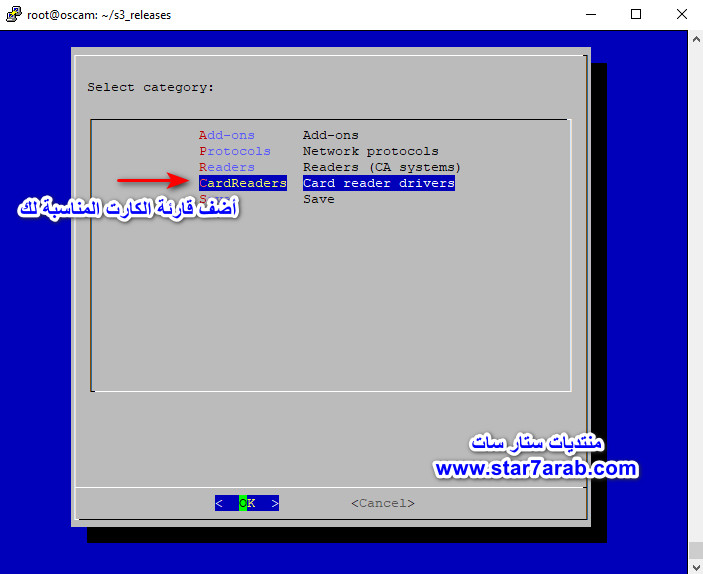
ثم اضغط ok
https://www9.0zz0.com/2022/09/28/22/242846749.jpg
https://www2.0zz0.com/2022/09/28/22/105388527.jpg
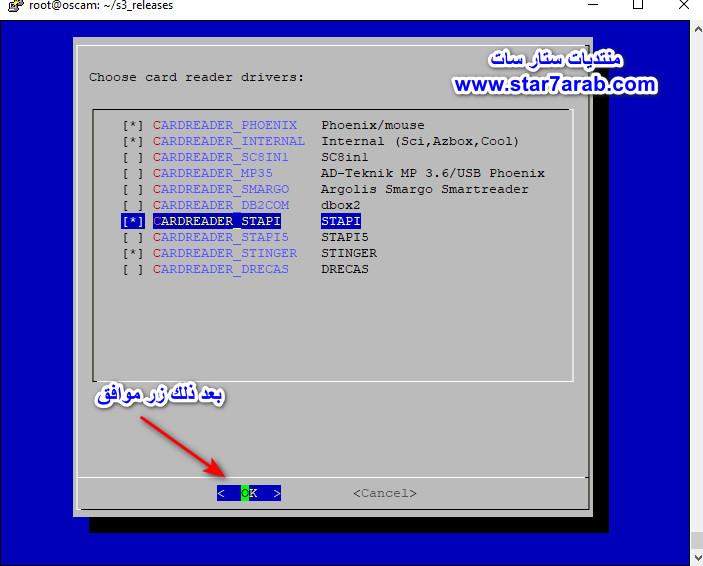
https://www4.0zz0.com/2022/09/28/22/765706464.jpg
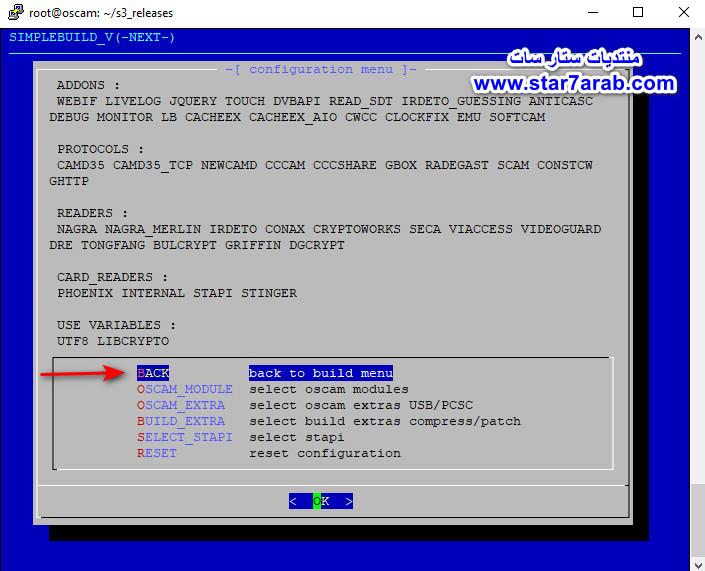
ثم اضغط موافق
https://www12.0zz0.com/2022/09/28/22/218371450.jpg
https://www4.0zz0.com/2022/09/28/22/785795780.jpg
https://www13.0zz0.com/2022/09/28/22/382464795.jpg
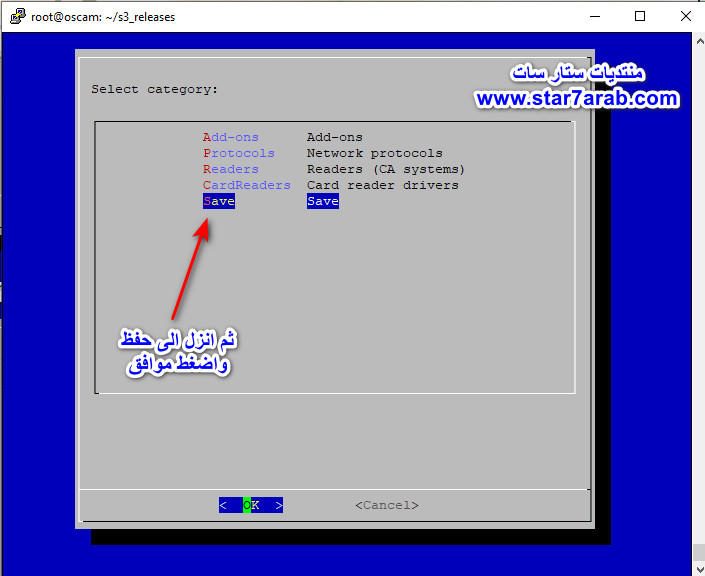
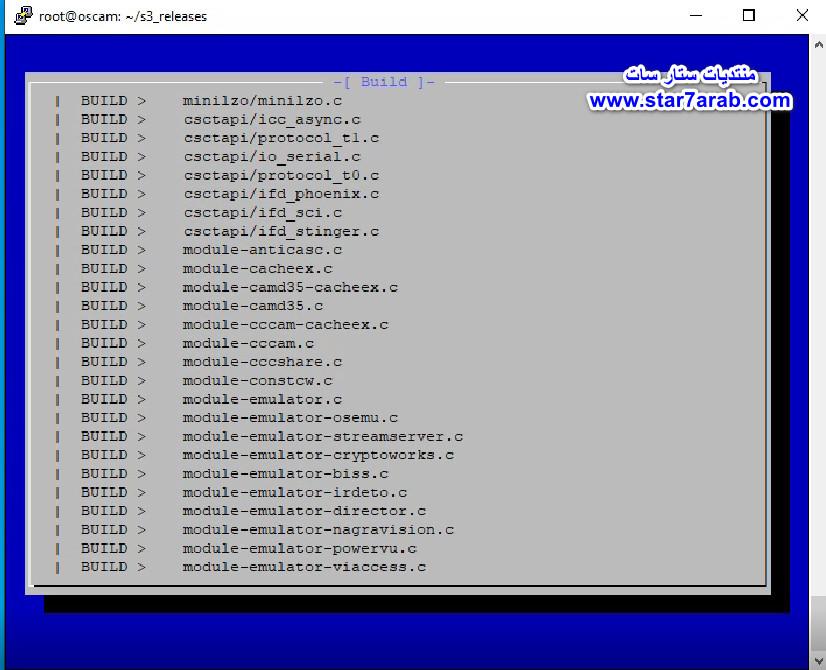
ستظهر الإعدادادات التي فعلتها
https://www6.0zz0.com/2022/09/28/22/675391967.jpg
https://www14.0zz0.com/2022/09/28/22/693082334.jpg
https://www14.0zz0.com/2022/09/28/22/767109638.jpg
https://www8.0zz0.com/2022/09/28/22/328424881.jpg
https://www2.0zz0.com/2022/09/28/22/944909612.jpg
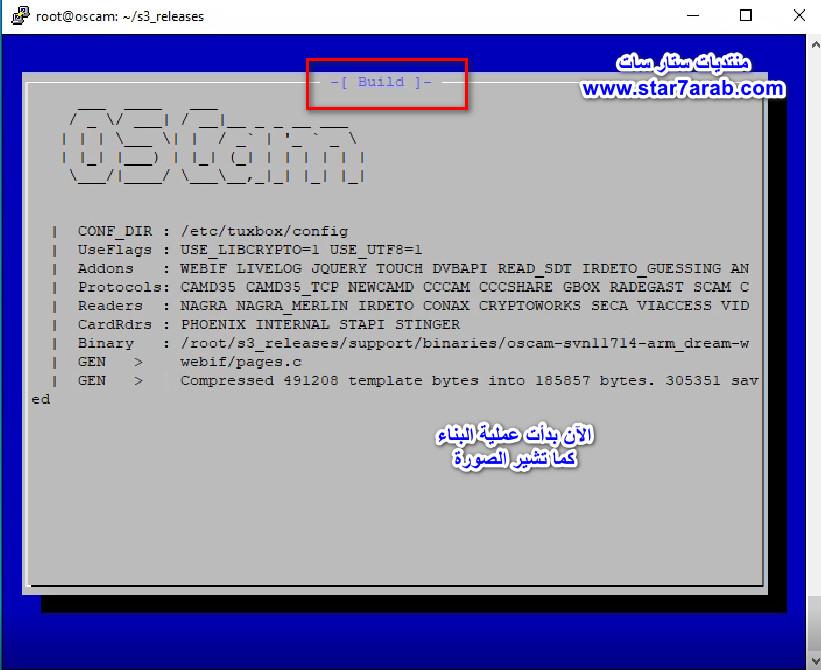
https://www3.0zz0.com/2022/09/28/23/928780905.jpg
https://www9.0zz0.com/2022/09/28/23/656665081.jpg
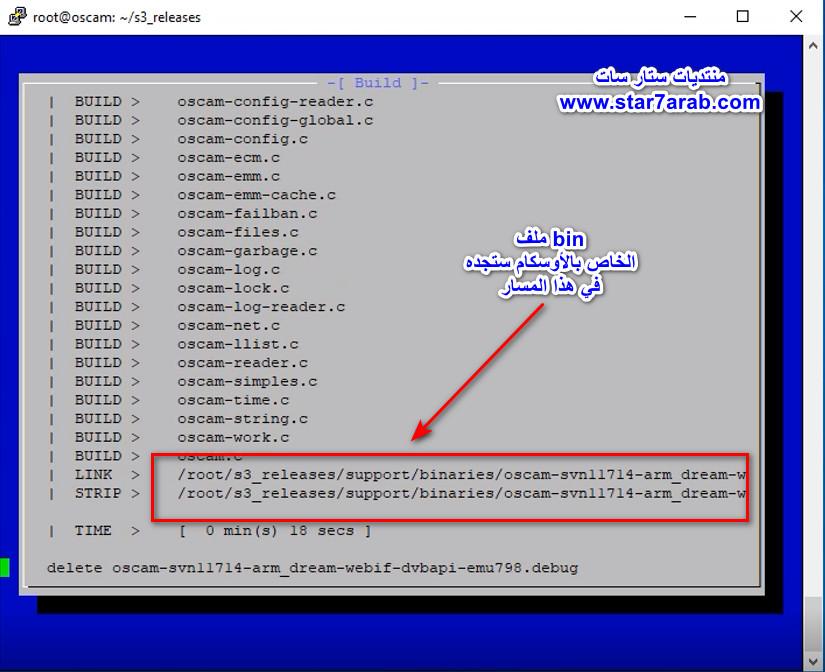
https://www3.0zz0.com/2022/09/28/23/866688837.jpg
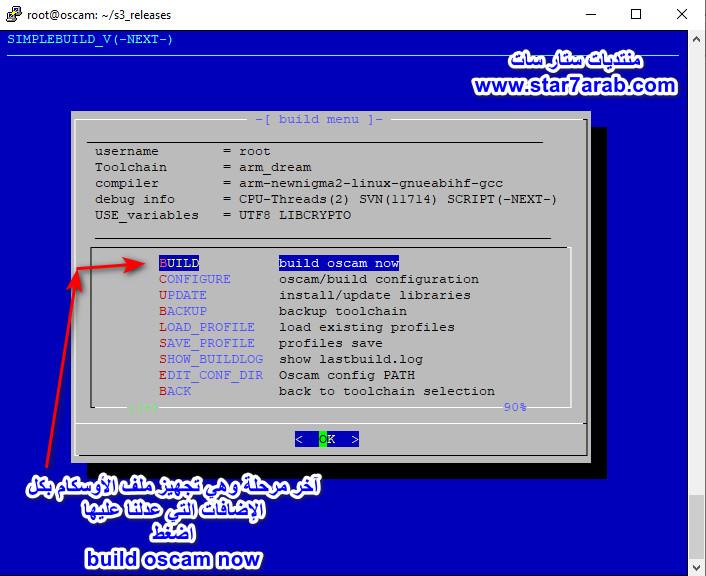
تم البناء بنجاح
والأوسكام جاهز لتمريره للجهاز وتشغيله
الآن يمكنك غلق برنامج putty
وبإستعمال برنامج winscp الذهاب لمكان نسخة الأوسكام
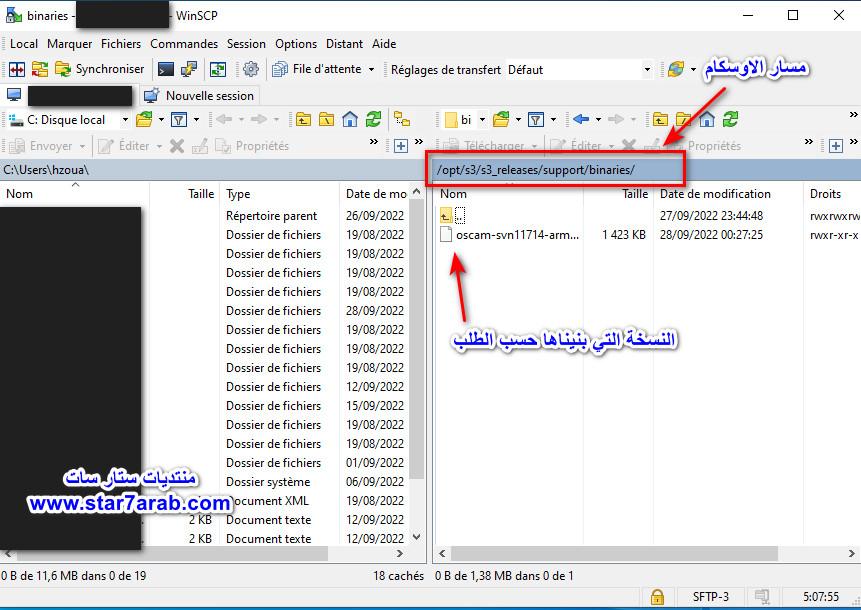
https://www4.0zz0.com/2022/09/28/23/962938164.jpg
النسخة شغالة على جهازي
وبكل الإعدادات المضافة والتحديثات الأخيرة
********************************************
حاولت قدر الإمكان الإختصار لكن لم أفوت خطوة
كل ما فعلته مرفوق بالصور حتى يتمكن أي واحد 
إتباع الخطوات بكل سهولة
تقبلوا إعتذاري إن أطلت عليكم 
-وكما يقول المثل لا تعطيني سمكة بل علمني كيف أصطاد السمك

 طريقة بناء أوسكام خاص بجهازك وتفعيل كل ما تحتاج إليه بإستعمال الأوامر فقط ج1

طريقة بناء أوسكام خاص بجهازك وتفعيل كل ما تحتاج إليه بإستعمال الأوامر فقط ج1


السلام عليكم ورحمة الله تعالى وبركاته
عد إذن المراقب والمشرفين الأعزاء
رغم وجود مواضيع لطريقة بناء
أوسكام إلا أنها ليست كافية والشرح غير مبسط
لهذا إرتأيت أن أضع لكم طريقة بناء أوسكام بنفسك
لجهازك وفقط بالأوامر وباستعمال أداة simple build 
تقسيم الموضوع إلى أجزاء لكثرة الصور
وهذا الجزء الأول وهو خاص بتحميل وتنصيب الأداة
وتهيأتها للبدء في البناء
على بركة الله 
************************************
الشرح سيكون على لينكس منصب على جهاز كمبيوتر
ونفس الشيء على فيبياس
*********************
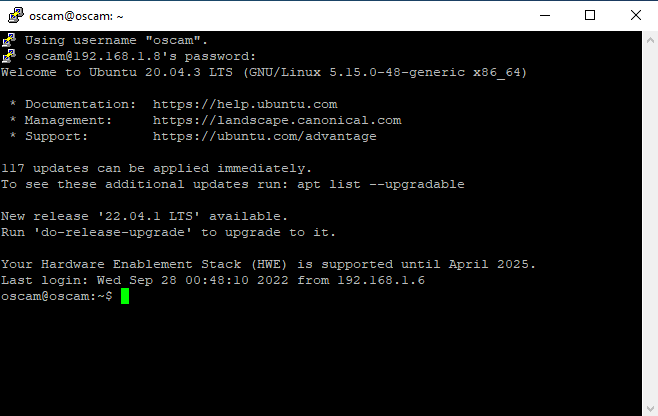
نفتح برنامج putty
https://www4.0zz0.com/2022/09/28/17/775185133.png

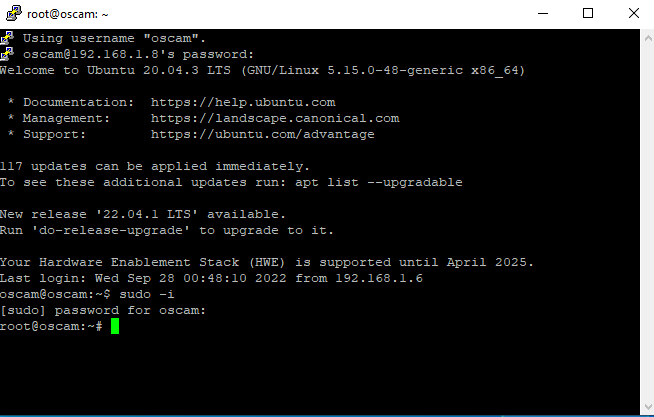
ثم نضع هذا الأمر للدخول بصلاحيات root
على فيبياس لا تحتاج هذا الأمر
sudo -i
وتعيد كتابة الباسوورد
https://www7.0zz0.com/2022/09/28/17/433877623.png

الآن لدينا صلاحيات root
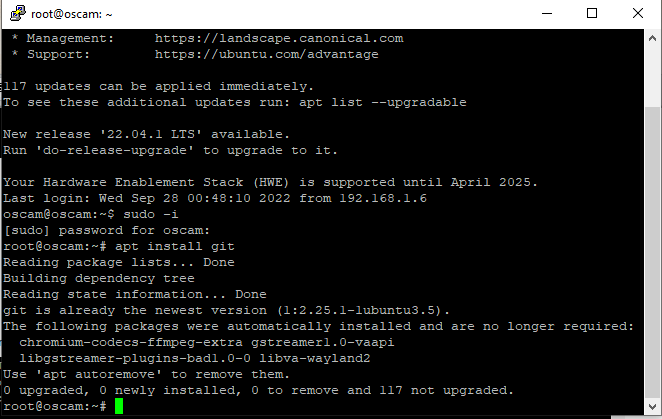
نضع هذا الأمر لتنصيب git
apt install git
https://www10.0zz0.com/2022/09/28/17/917423634.png

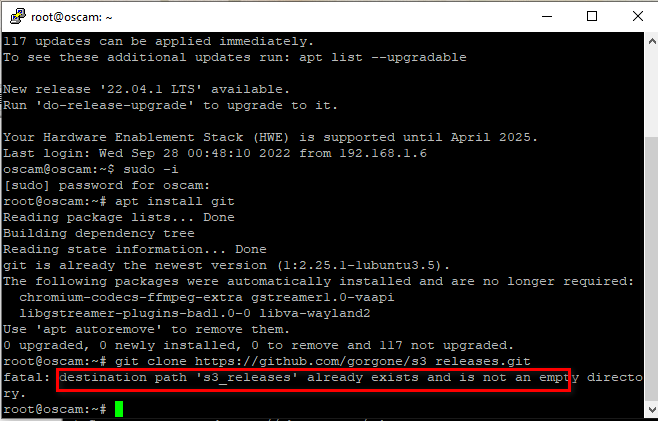
ثم نضع هذا الأمر لتحميل الأداة من git مباشرة
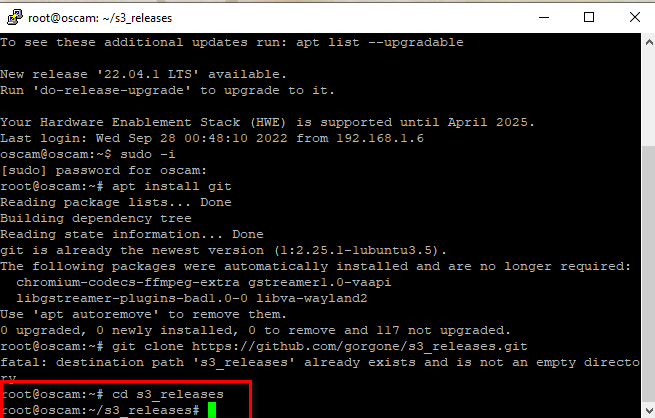
https://www5.0zz0.com/2022/09/28/18/551934055.png
أنا منصبها من قبل عندكم ستنصب عادي
وبسرعة كبيرة
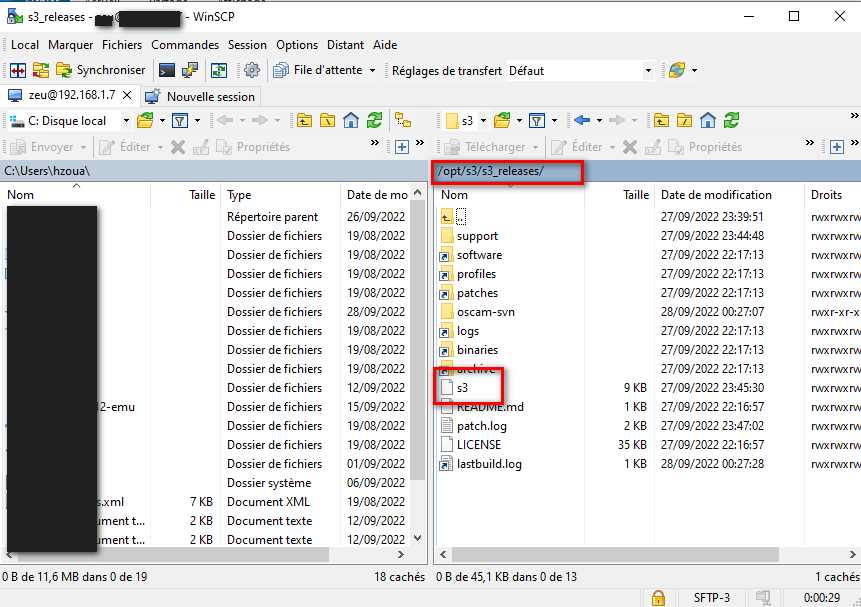
ستجدها في هذا المسار
root opt/s3/s3_releases
https://www6.0zz0.com/2022/09/28/18/752175040.png

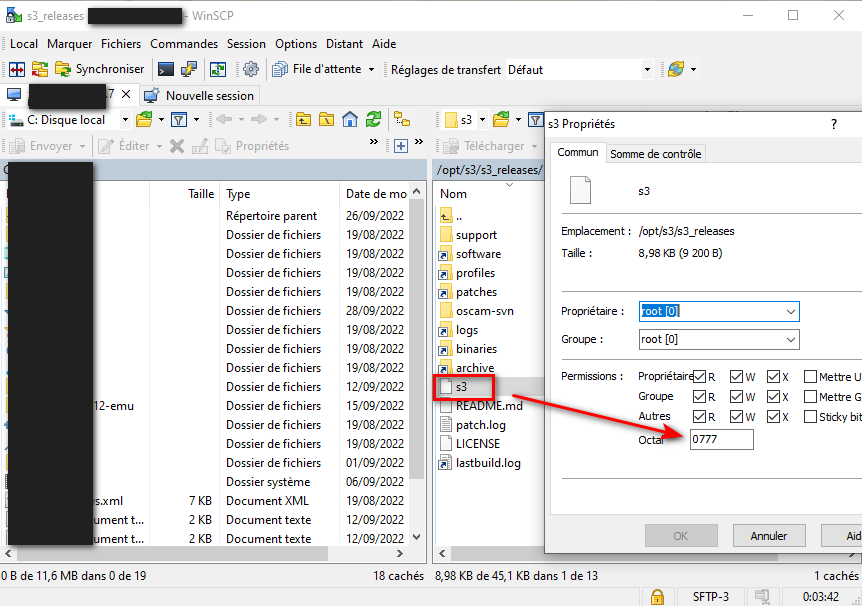
إعطاء السكريبت تصريح 777 
https://www11.0zz0.com/2022/09/28/18/987947886.png

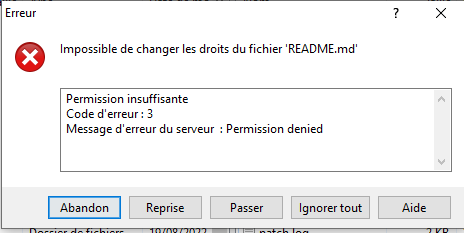
قد تجد مشكل لا يمكنك اعطاء تصريح 
https://www11.0zz0.com/2022/09/28/18/999422419.png
ضع هذا الأمر 
chmod -R 777 /opt/s3/s3_releases
وبعدها 
ستتمكن من إعطائه التصريح نحن نتكلم عن لينكس الحاسوب
الفيبياس لا يوجد هذا المشكل
******************************
الأن سنشغل السكريبت وتهيأته من الصفر
نضع هذا الأمر
cd s3_releases

https://www7.0zz0.com/2022/09/28/18/947099267.png

ثم هذا الأمر
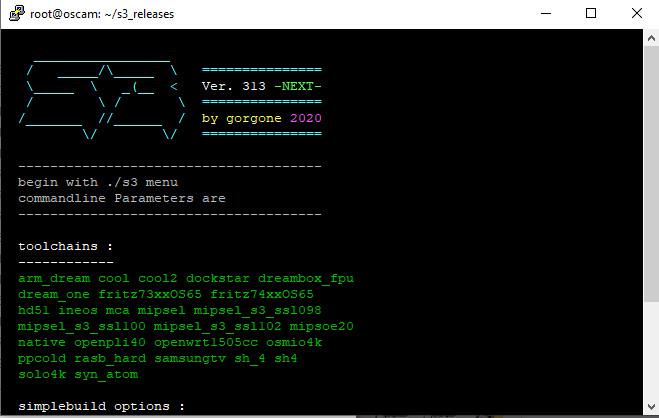
./s3
ستظهر لك بهذا الشكل 
https://www8.0zz0.com/2022/09/28/18/529890472.jpg
https://www6.0zz0.com/2022/09/28/18/736223569.jpg
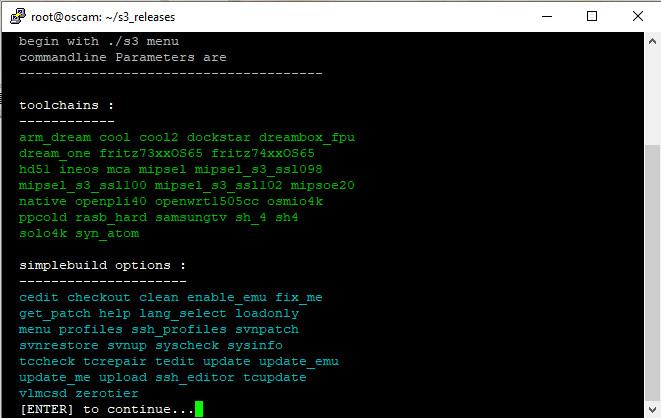
اضغط زر الدخول كما يطلب في
الصورة كلما يطلب منك اضغط زر الدخول حتى
يظهر هكذا
https://www9.0zz0.com/2022/09/28/18/697538089.jpg
الآن سنضع الأوامر التالية 
تبعا لعمل كلين للأداة وتصحيح الأخطاء 
وتحميل آخر التحديثات
./s3 clean
./s3 update_me
./s3 fix_me
./s3 update_emu
./s3 enable_emu

بعد الأمر الأخير سيأخذ بعض الوقت فقط
ستظهر لك هكذا
https://www14.0zz0.com/2022/09/28/18/724301065.jpg

الآن الأداة جاهزة للدخول إليها 
والقيام بالإعدادات اللازمة للأوسكام 
الذي نريد بناءه حسب رغبتنا
*****************************************************
نلتقي في الجزء القادم وهو تابع لآخر مرحلة وصلنا
إليها في هذا الموضوع
تقبلوا تحياتي إشراف وأعضاء وزوار


الأشعارات
اهلا بك اخى الكريم فى مدونة كوميديا
ان كنت من المهتمين بكل جديد فى العالم التقنى يمكنك الاشترك فى قناة التكنولوجيا والربح على اليوتيوب بالضغط على زر اليوتيوب فى الاسفل حتى تكون اول المستفيدين من شروحاتنا .
=================================
وان كان لديك اى اسئله او اقتراحات يمكنك التواصل معنا عبر مواقع التواصل الاجتماعى اسفل الرساله وسوف نقوم بالرد فى اسرع وقت .
شكرا على المتابعه .

حسنا